|
|
|
|
 |
|
|
* |
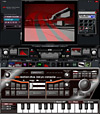
Esta versão em Flash permite usar os controles de forma divertida usando o motion dive .tokyo console. Você pode também experimentar os vários benefícios de ter um controlador MIDI conectado nele. Note que haverá diferenças em algumas funções e métodos de operações comparado com o produto real. |
* |
Pressionando o botão  localizado no canto direito superior do da versão trial em Flash, explanações das funções que você pode usar aparecem na tela (em inglês).) |
* |
Imagens e sons são arquivos comprimidos |
 |
|
|
index |
|
|
| |
|
| |
|
| |
|
| |
|
|
|
|
|
 |
|
|
O trabalho do VJ é selecionar e mostrar imagens que combinem com a música.
Começando com uma operação básica de escolher dois vídeos e mostrando eles na projeção. |
| |
|
| |
|
| |
|
| |
|
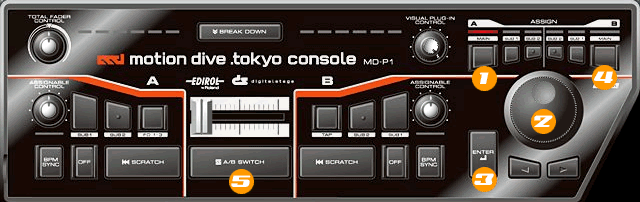
Pressione o botão MAIN do canal A (lado esquerdo) em baixo do ASSING do motion dive .tokyo console. |
|
|
|
Gire o "dial" e selecione o clipe da livraria. |
|
|
|
Quando pressionar o botão ENTER o clipe será colocado no canal A. |
|
|
|
Pressione o botão MAIN do canal B (lado direito) em baixo do ASSING e siga as etapas 2 e 3 e selecione um clipe diferente para o canal B. |
|
|
|
Pressione A/B SWITCH. Cada vez que ele e pressionado na tela é mostrada o clipe selecionado no canal A e B alternadamente. |
|
| |
|
| |
A etapas a acima é o seu primeiro paço de VJ.
Em seguida, coloque alguma musica de fundo, você pode praticar.
O motion dive .tokyo Performance Package pode ser usado para tocar os sons além dos clipes. |
| |
|
| |
|
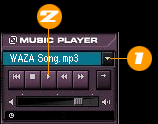
Pressione o botão List localizado ao lado do nome da música no MUSIC PLAYER.
Clique no nome de uma musica para selecionar, ela será mostrada no diplay
|
 |
|
|
|
A música será tocada quando você pressionar o botão Play no MUSIC PLAYER. |
|
|
|
| |
|
| |
Selecione o clipe que combine com o espírito da musica e faça as trocas no tempo exato.
Quando a musica e o vídeo estão sincronizados de maneira que cause uma boa sensação, você pode causar emoções poderosas em seus espectadores de uma forma que não seria possível somente com a musica. Esta é a magica de um VJ de primeira, dominado estes princípios você poder se transformar em um grande VJ. |
| |
|
| |
| * |
Quando usar o produto real você poderá operar vários knobs e de forma mais intuitiva. |
| * |
O produto real contém mais de 500 vídeo clipes assim você pode usar as técnicas reais de um VJ. |
| * |
O console não é mostrado na tela quando usar o produto real. |
| * |
Usando o produto real você pode importar vídeos e sons que você mesmo produzir. |
|
|
|
 |
| |
|
Você dominou as operações básicas? Ser VJ começa a ficar mais e mais interessante uma vez que você compreende o básico.
Agora que seu apetite foi estimulado, as técnicas de um VJ de nível pró serão introduzidas. |
| |
|
| |
| - |
Não é somente a arte da troca rápida de imagens, certo?
Quando for necessário use os botões FD 1-3 (autofader) para selecionar o tempo da troca quando pressionar o A/B SWITCH. Para transições use FD 1 para a transição rápida, FD 2 para lenta e FD 3 para as bem lentas. |
| |
|
| - |
Aqui está algo para usar quando você quer fazer transições entre vídeos de forma mais impressionantes. Mova o A/B Fader (localizado no centro do console) para direita e para esquerda de acordo com a batida da música.
Por exemplo mova com agressividade quando a musica for "pesada" e mais lentamente quando a musica for mais calma. Expressividade é adicionada ao vídeo, mesmo que tudo que você esteja fazendo seja apenas transições. |
| |
|
| - |
Sobreposição, ponha o crossfader (A/B Fader) no centro assim ambos os vídeos são sobrepostos, que dá-lhe um novo vídeo.
Procure variações novas e originais sobrepondo vários tipos de vídeos. |
| |
|
| - |
Pressione o botão Scratch no tempo da batida da música. O vídeo sincronizará com a música. |
| |
|
| - |
Gire o knob Total Fader Control para a direita e faça a luminosidade aumentar. Gire para esquerda e faça a tela escurecer. Aumente a luminosidade quando a música "crescer" e escureça a tela quando a musica "diminuir". Desta maneira você adiciona dinâmica ao vídeo da mesma forma como é feito na música. |
| |
|
| - |
Gire o knob Assignable Control. Veja o "scratching" sendo feito no vídeo! |
|
| |
|
| |
As técnicas introduzidas aqui são só uma fração do recursos disponíveis. Usando o motion dive .tokyo console real você pode desafiar você mesmo com muito mais técnicas.
Aprovado, deixe-nos apresentar algumas técnicas de VJ realmente inovadoras |
|
|
 |
| |
| |
Duas questões comuns:
• "Eu sou um tecladista e nunca fiz nada com vídeo"
• "Quando toco bateria ao vivo, minhas mãos estão ocupadas, assim como posso eu operar equipamentos de vídeo?"
V-LINK resolve!
Você pode fazer performances com vídeo usando o motion .tokyo Performance Package junto com a função V-LINK
|
| |
|
| |
|
| |
|
| |
|
Pressione o botão V-LINK da tela. Um teclado é mostrado.
(No produto real, um cabo MIDI pode ser conectado na porta MIDI do console a um teclado que tenha a função V-LINK) |
|
|
|
Pressione MIDI note localizado a direita do teclado, e então pressione algumas teclas do teclado. Imagens das notas são mostradas na tela ao mesmo tempo das notas do piano.
|
|
| |
|
| |
É surpreendente ver as imagens mostradas quando simplesmente toca-se o teclado. Também há varias imagens perfeitas para o uso com bateria. |
| |
|
| |
 |
| |
|
| |
|
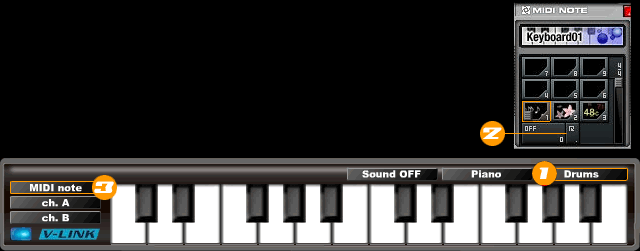
Com o botão V-LINK ligado, troque para o sons de bateria pressionando o botão Drums. |
|
|
|
Pressione o botão " . " no MIDI NOTE plug-in localizado acima a direita. Isto seleciona outras variações de plug-ins de efeito. |
|
|
|
Pressione o botão MIDI note localizado a direita o teclado, pressione algumas teclas do teclado.
Palavras que descrevem os sons aparecem ao mesmo tempo que os sons de bateria é tocado. |
|
| |
|
| |
Se for usado uma V-Drums, imagens que combinam com o som real de bumbo, caixa, pratos são mostrados na tela. Agora você pode ver que mesmo bateristas quando tem as mãos e pés ocupados, podem fazer performances com imagens. |
| |
|
| |
motion dive .tokyo Performance Package possibilita realizar performances com imagens apenas tocando um instrumento eletrônico.
Isto significa muito para músicos que estão buscando novas formas de expressão.
Tome a decisão de fazer uma performance ao vivo com vídeo, se coloque um passo a frente do outros. |
| |
|
| |
| * |
O produto real vem com 27 variações de efeitos de teclado e 9 de bateria. |
| * |
O teclado não aparece na tela quando usado o produto real. Também os sons de piano e bateria não são tocados. |
|
|
| |
|
|
 |
| |